누가 어떤 일에 시간을 쓰고 있을까?
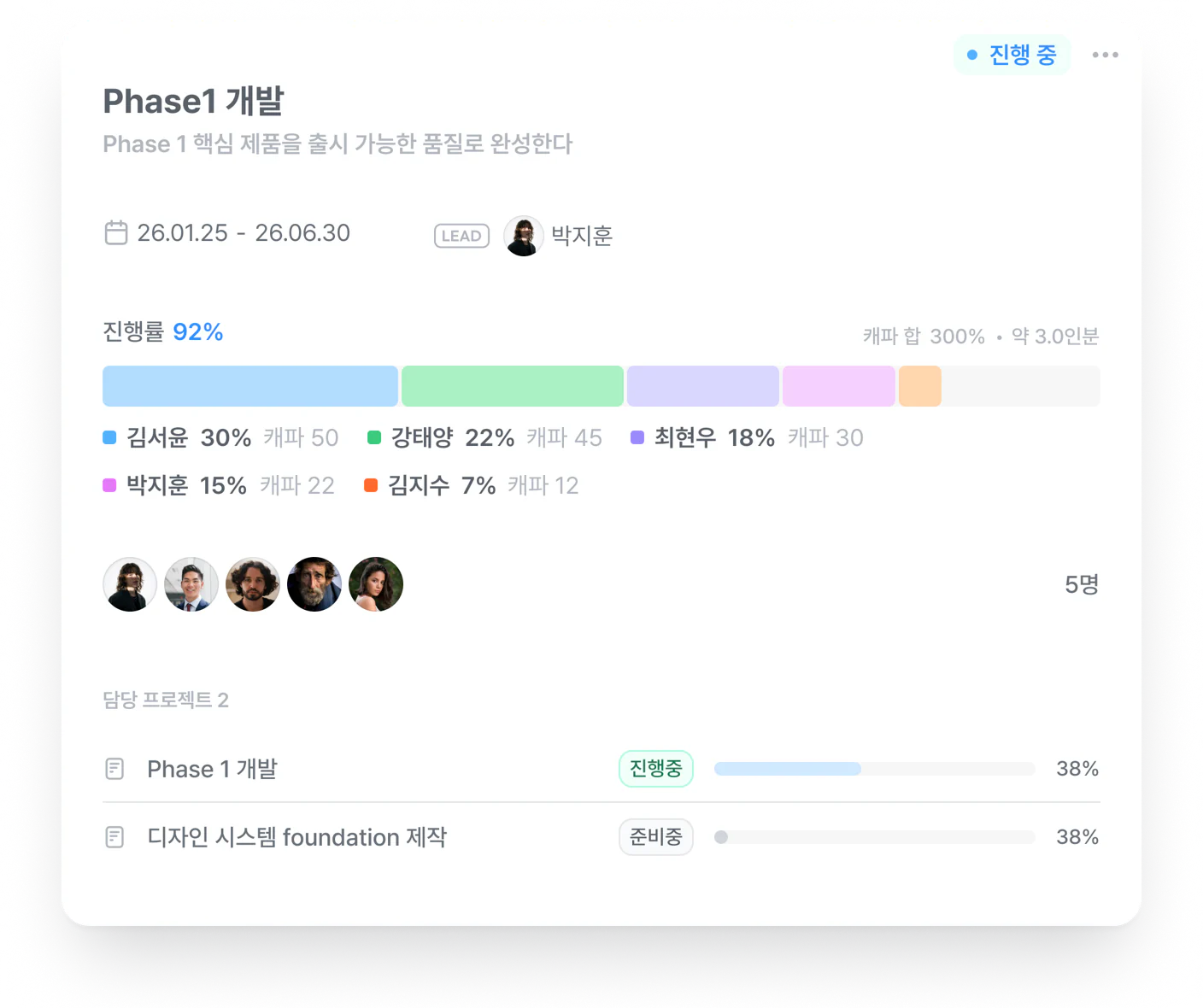
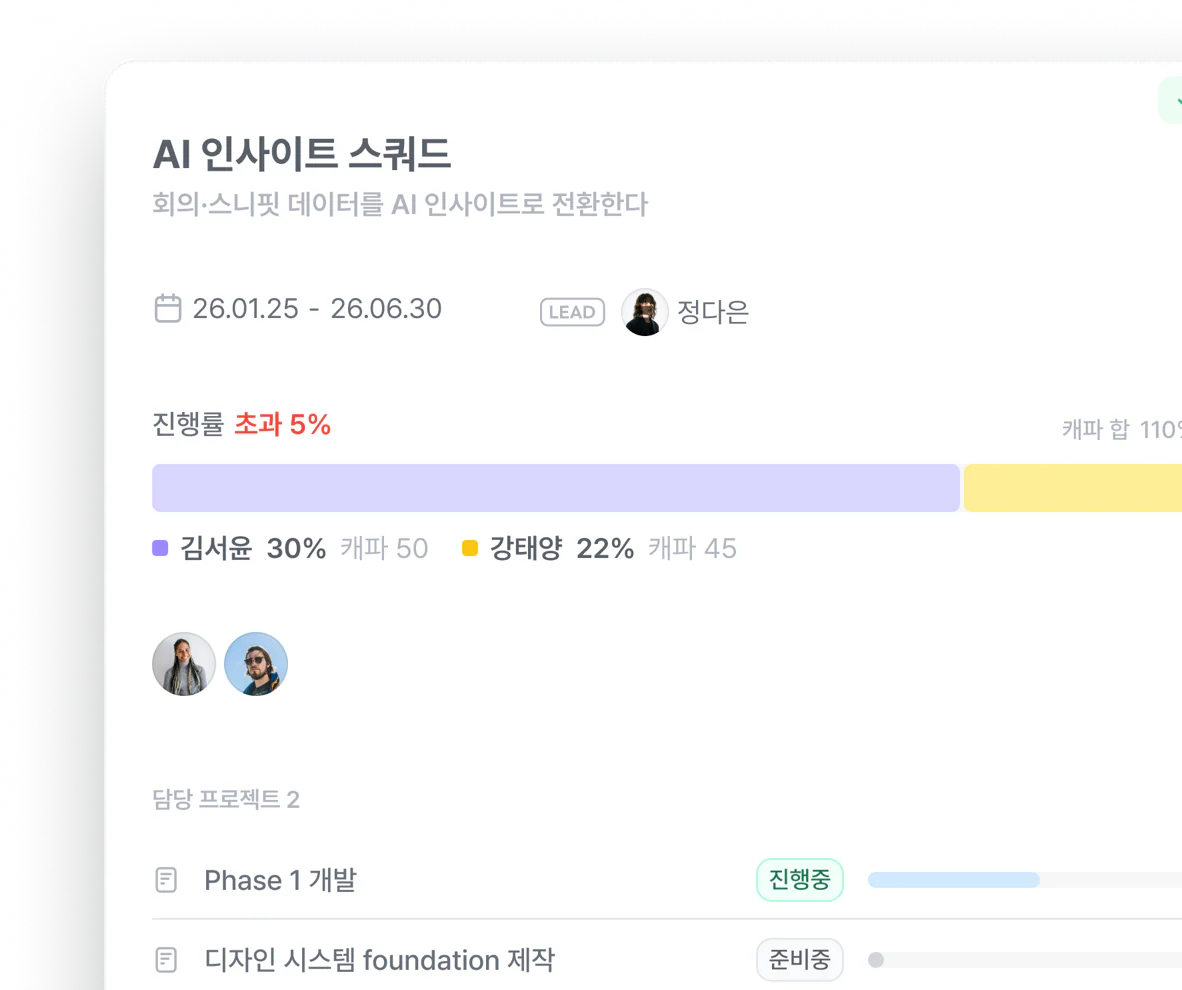
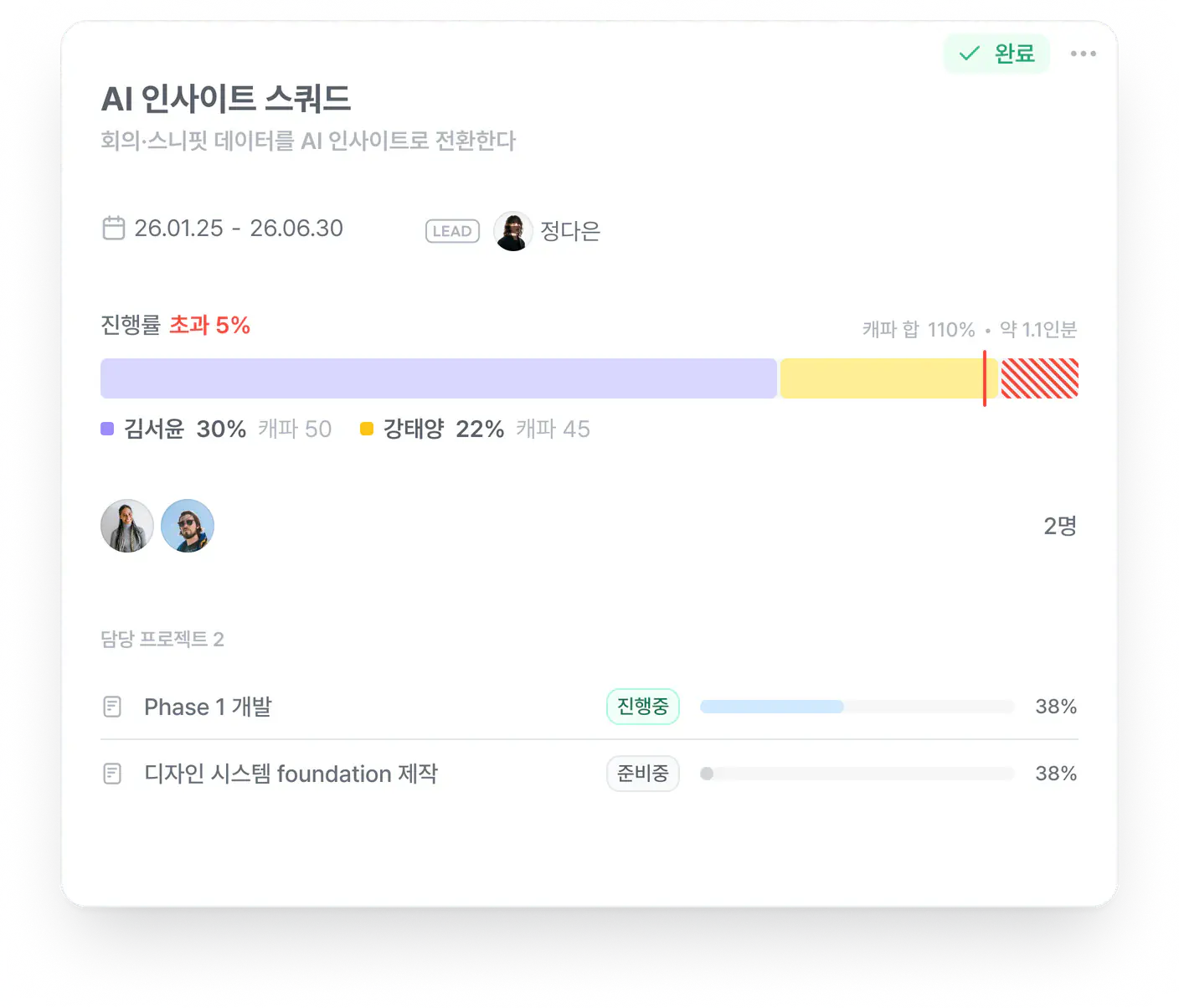
한 사람이 여러 프로젝트에 걸쳐 있으면, 회사 전체에서 어느 일에 얼마만큼의 사람이 들어가 있는지 어느 보고서에도 합쳐져 있지 않습니다.



대표를 위한 조직 운영 체제
누가 어떤 일을 하는지, 새 일을 맡길 사람이 있는지, 그 일이 목표로 이어지는지. 보고서 없이 팀이 남긴 기록만으로 알 수 있어요.
얼리 액세스 동안 무료예요

조직이 커질수록 대표에게 올라오는 숫자는
인원수와 비용으로 줄어듭니다.
판단에 필요한 것은 어느 일에 누가 얼마나 붙어 있고,
덜 쓰이는 사람은 없는지,
그 일이 목표에 다가가고 있는지입니다.
한 사람이 여러 프로젝트에 걸쳐 있으면, 회사 전체에서 어느 일에 얼마만큼의 사람이 들어가 있는지 어느 보고서에도 합쳐져 있지 않습니다.

새 일을 맡길 수 있는 사람이 있는데도 보이지 않으면, 사람을 더 뽑거나 이미 바쁜 사람에게 일을 얹게 됩니다.


모두 바빠도 회사 목표와 이어져 있지 않으면 목표는 그대로입니다. 매일의 기록이 쌓여 있어야 성과를 기억이 아니라 사실로 이야기할 수 있습니다.

 기록
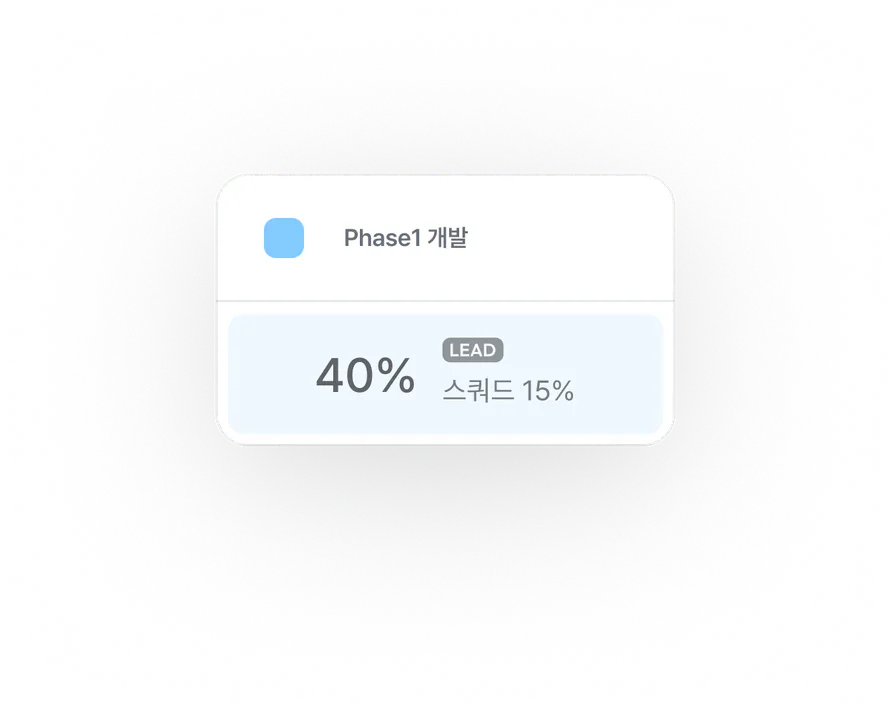
매일 스니핏, 매달 투입 비율

 합산
사람 · 팀 · 조직 단위로 모와서

 확인
조직 현황과 OKR 진척을 한 화면에

 대화
1on1 과 피드백으로 다음 일을 정합니다
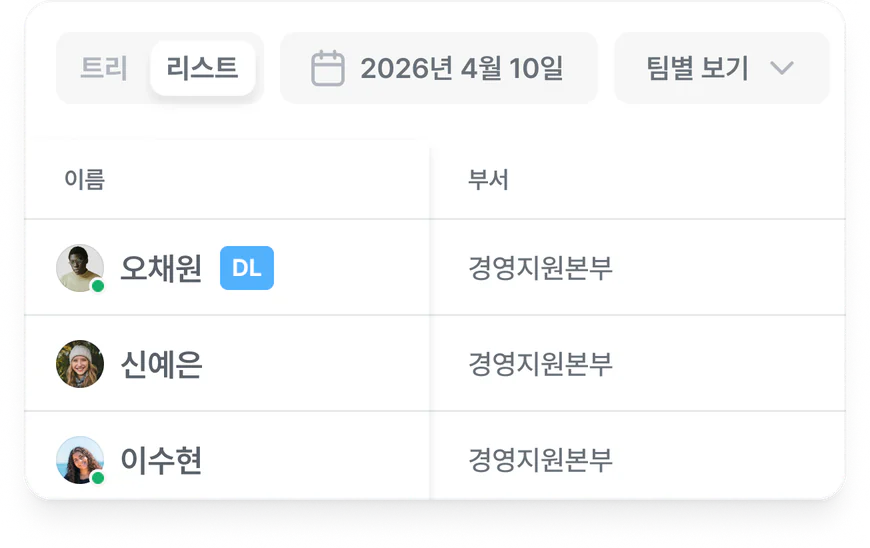
그러면 사람이 어디에 쓰이고 있는지?
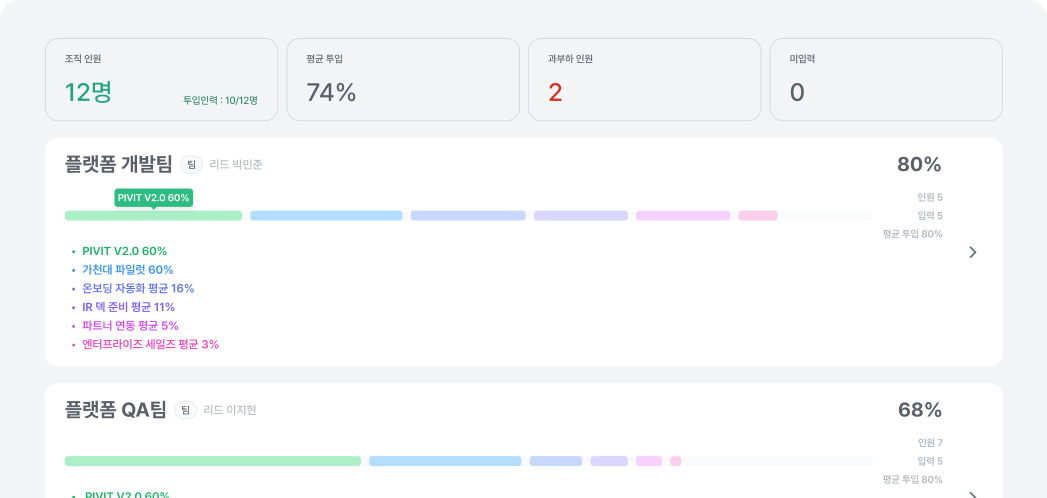
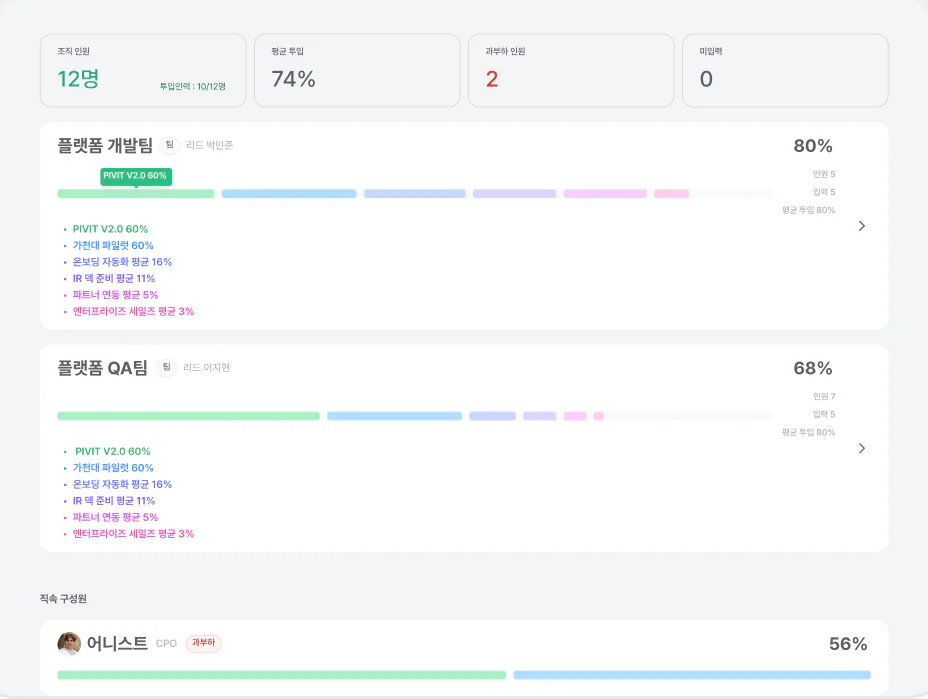
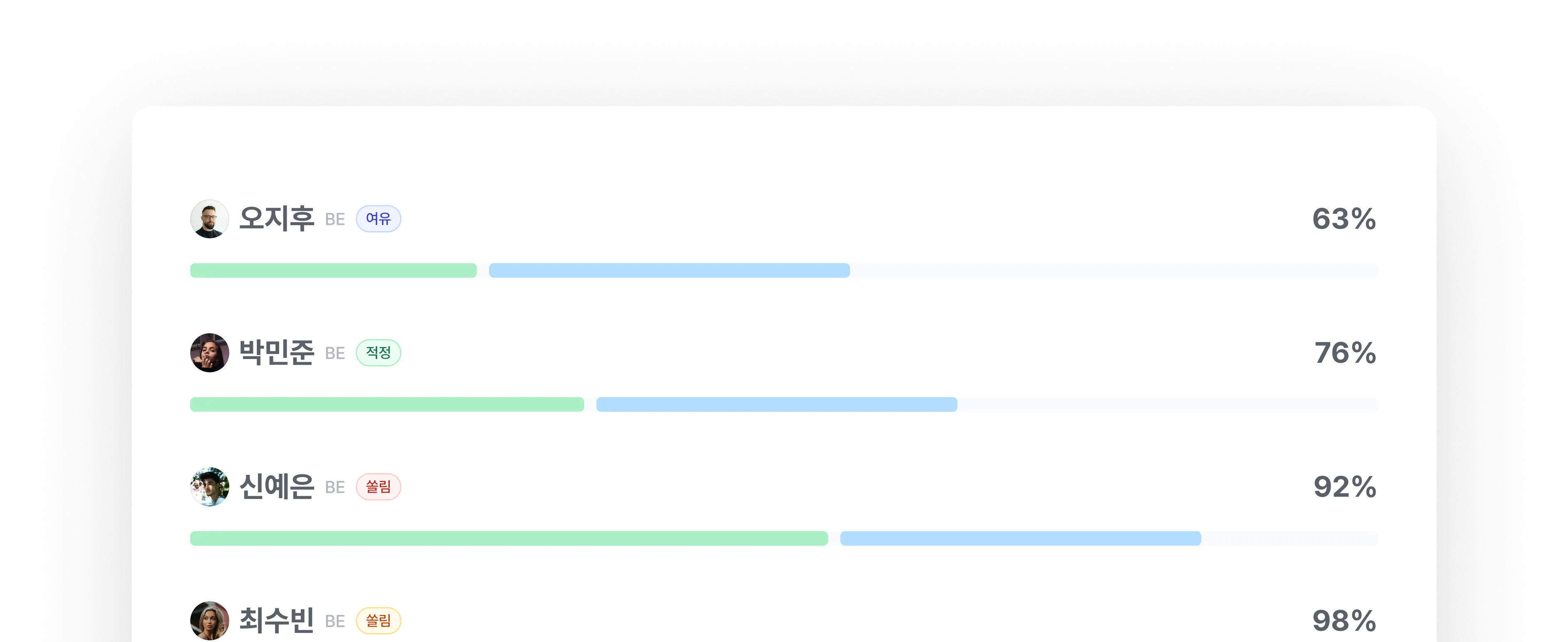
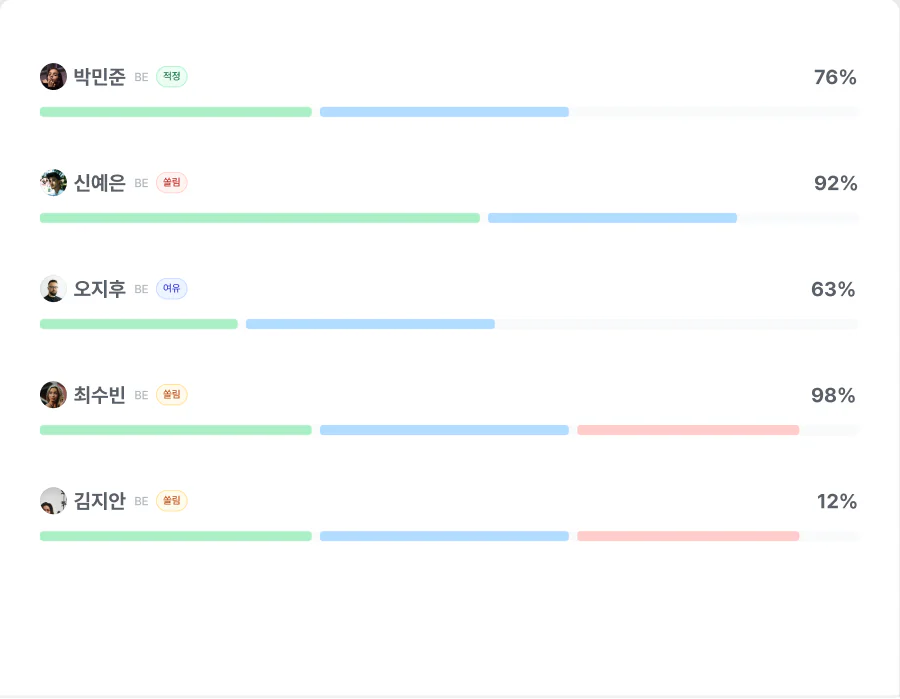
새 일을 맡길 사람이 있나요?
한 일에 80% 넘게 묶이면 「쏠림」, 아직 적지 않았으면 「미입력」입니다.
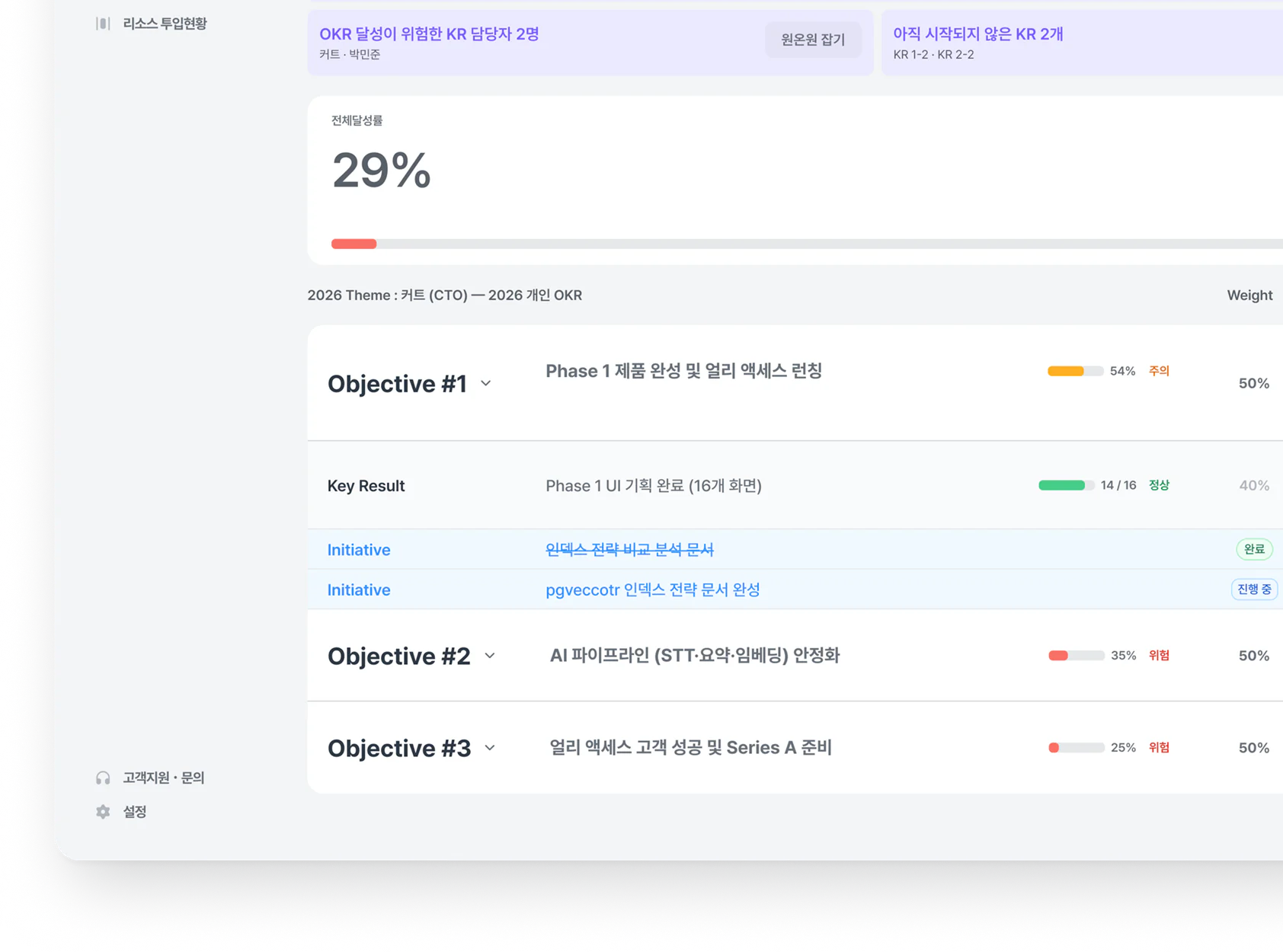
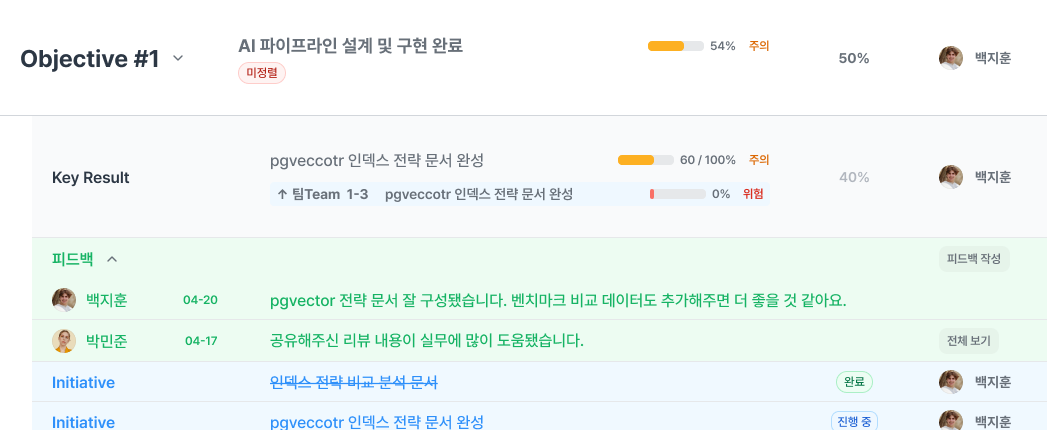
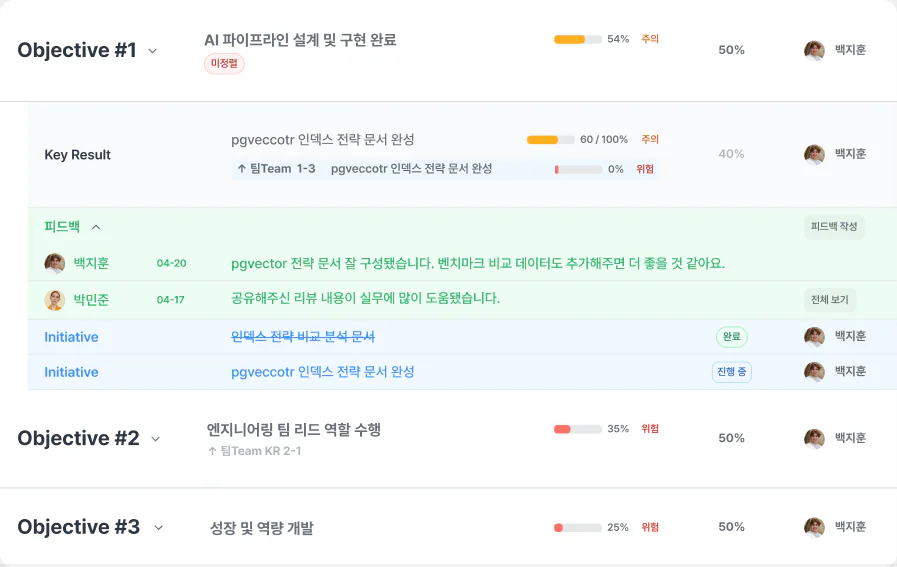
그 시간이 목표로 이어지고 있을까?
아무 팀도 이어받지 않은 회사 KR에는 ‘미정렬’이 붙어요. KR마다 누가 기여하고 있는지도 보여요.

확인했다면,
이제 대화할 차례예요
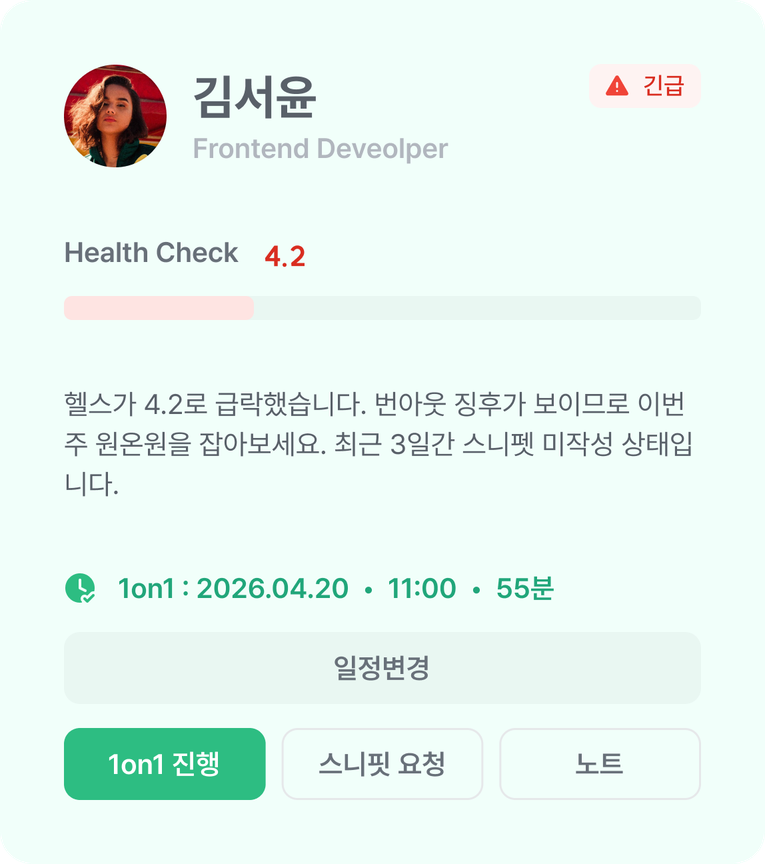
실제 진척과 자가평가가 얼마나 다른지 보면서,
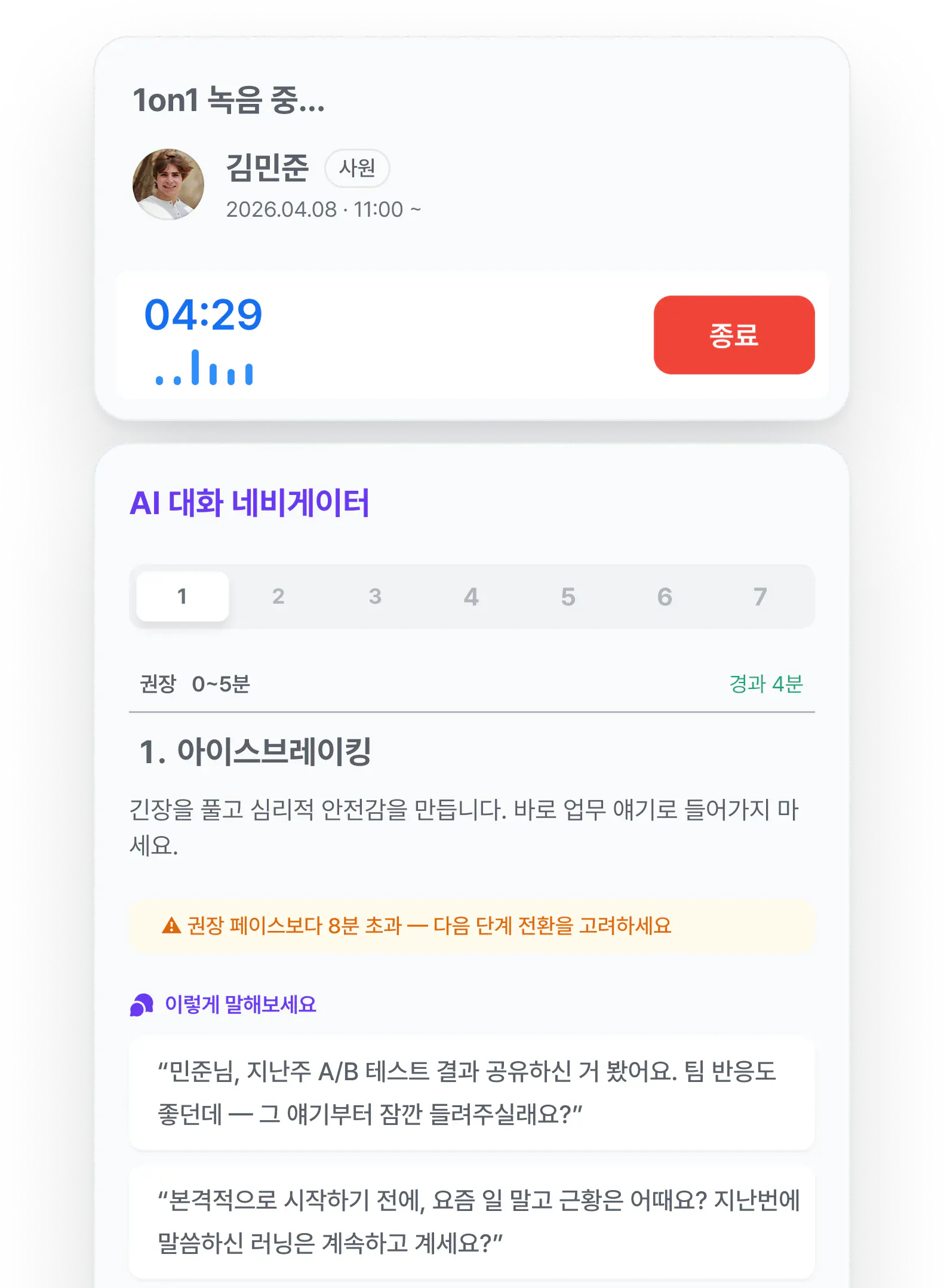
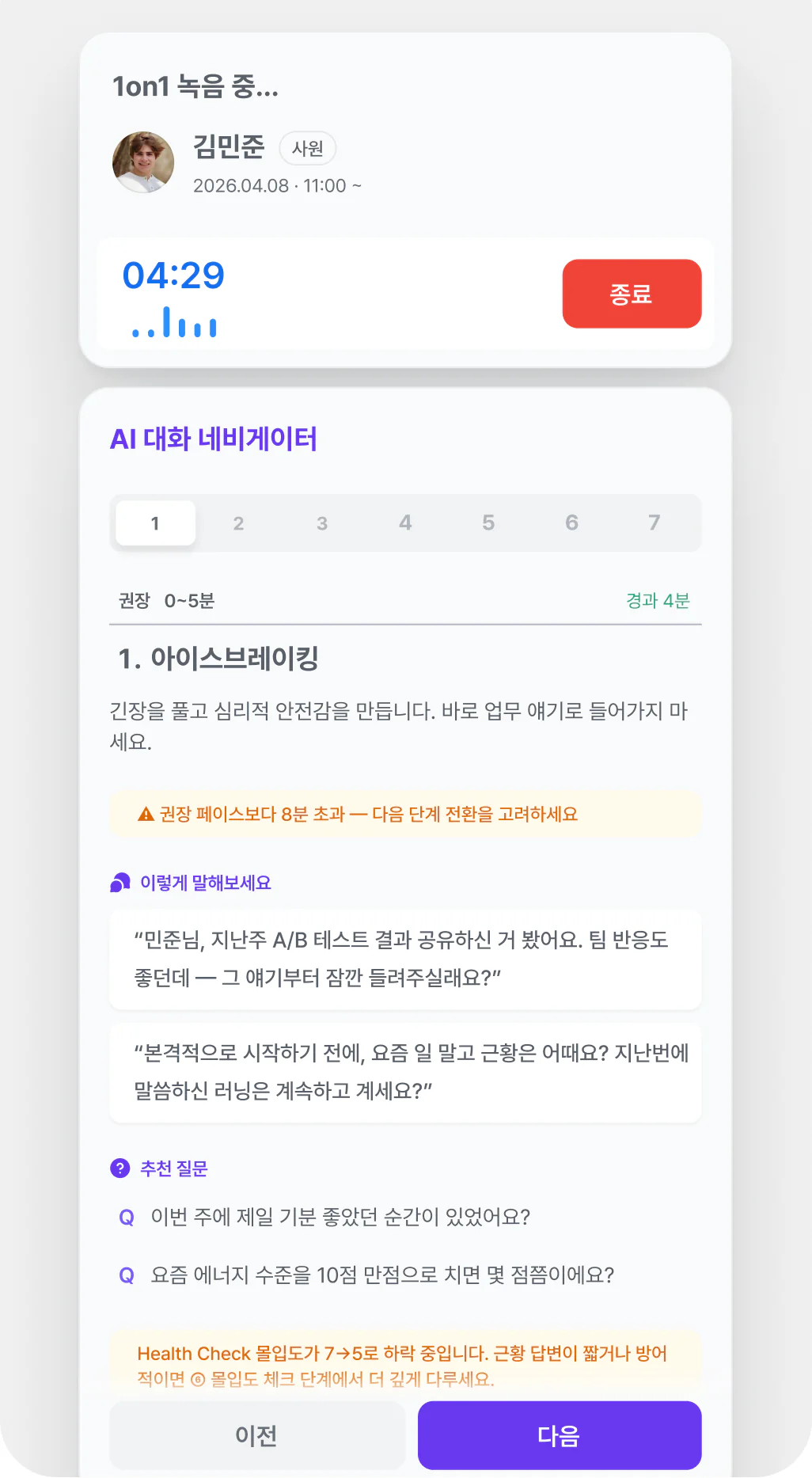
AI가 준비한 7단계 스크립트대로 진행해요.
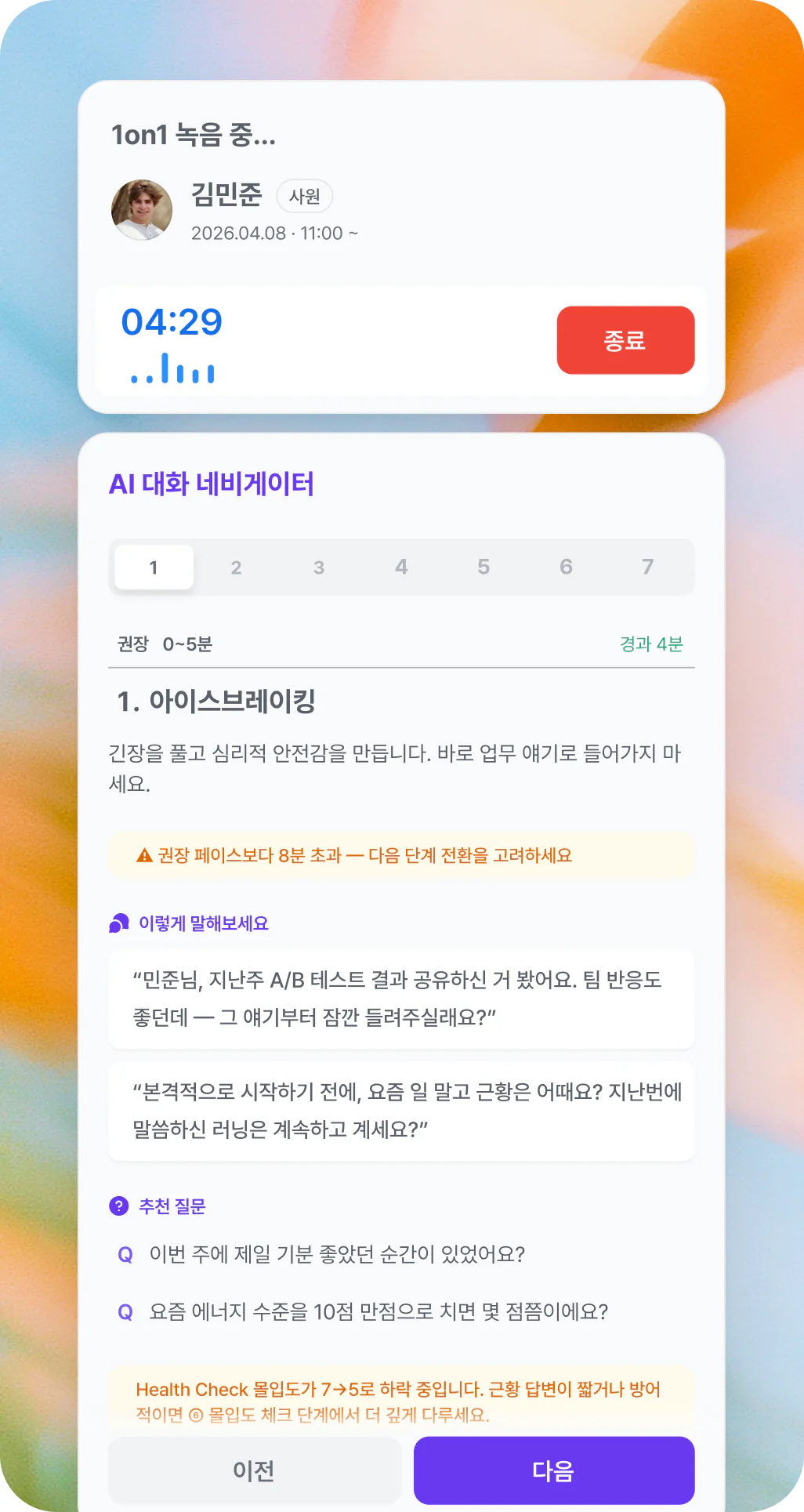

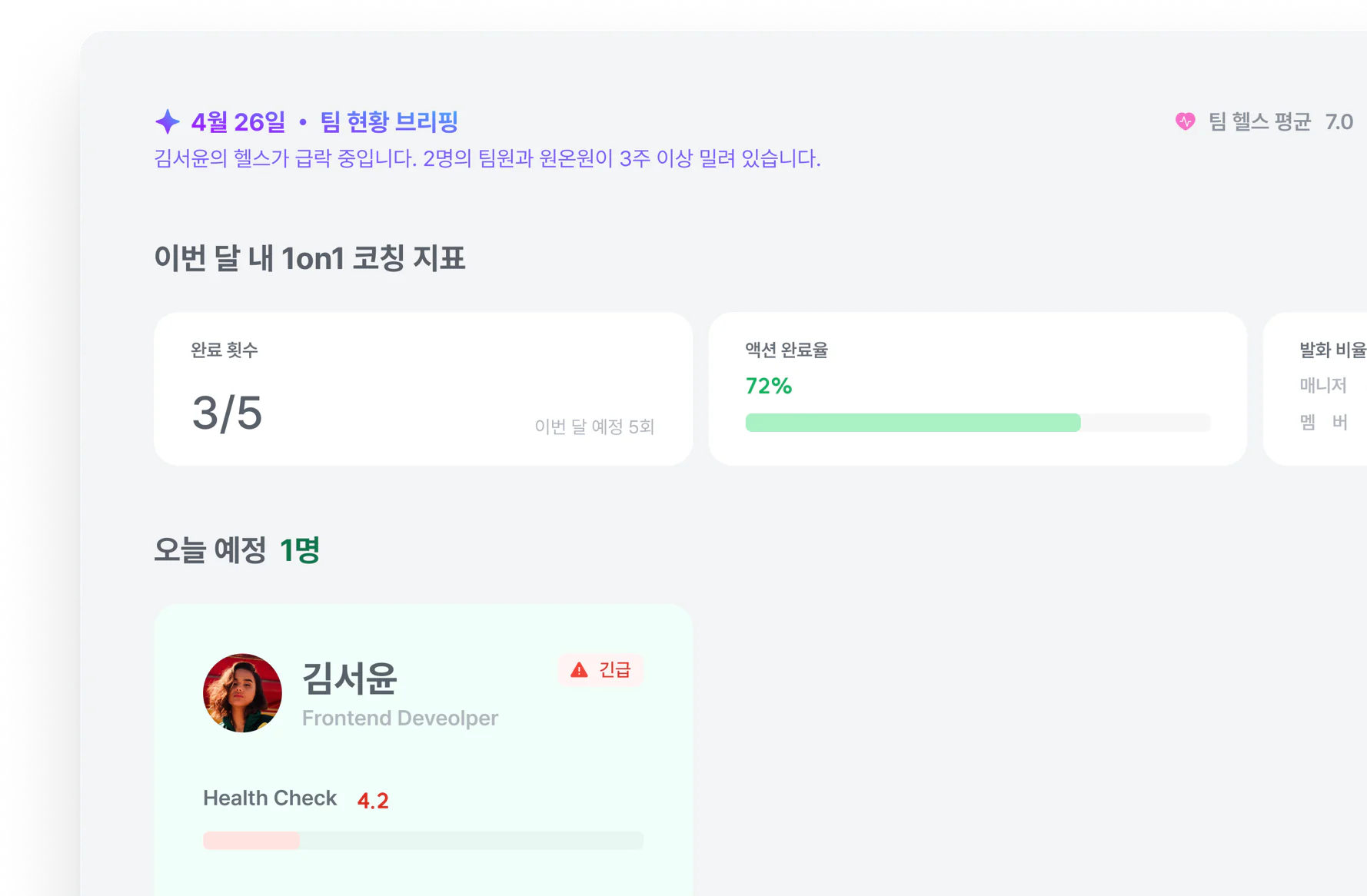
1on1 준비 화면에는 팀원의 KR 별 실제 진척이 OKR 에서 자동으로 들어오고, 팀원이 적은 자가평가가 나란히 놓입니다. 둘이 어긋나면 「미팅에서 논의 권장」이 붙어, 느낌이 아니라 정량 목표를 놓고 대화를 시작합니다.

매니저가 「진행 스크립트 생성」을 누르면 AI 가 브리핑·주제·팀원의 준비 내용·이전 1on1 을 읽고, 아이스브레이킹부터 마무리까지 7단계 스크립트를 만듭니다. 단계마다 권장 시간, 「이렇게 말해 보세요」 멘트, 추천 질문이 들어 있습니다.

스니핏 · OKR · 1on1 을 근거로
AI 가 초안을 만들고, 매니저가 고쳐 보냅니다.
받는 사람도 근거를 볼 수 있어 더 공정하다고 느낍니다.
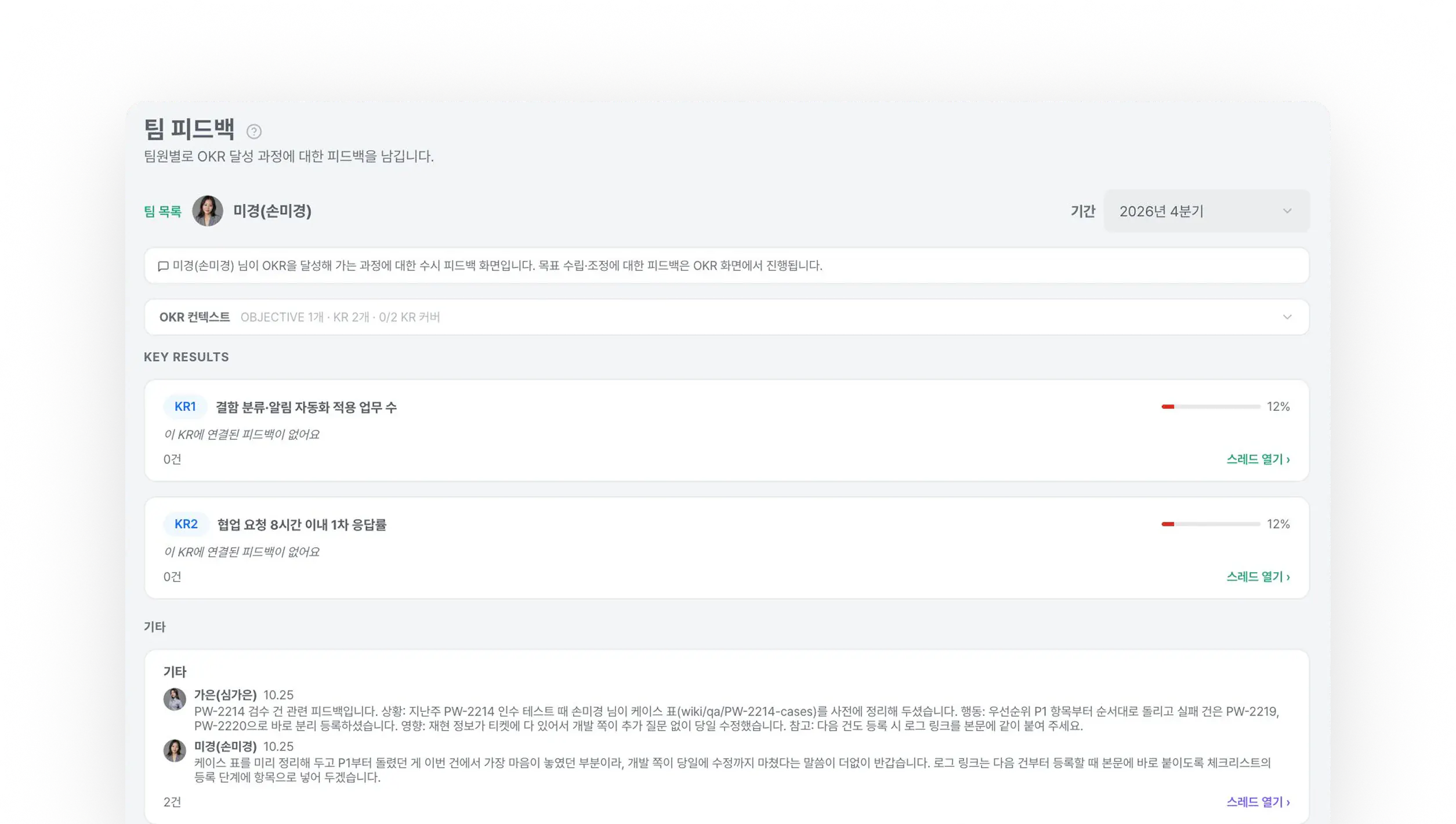
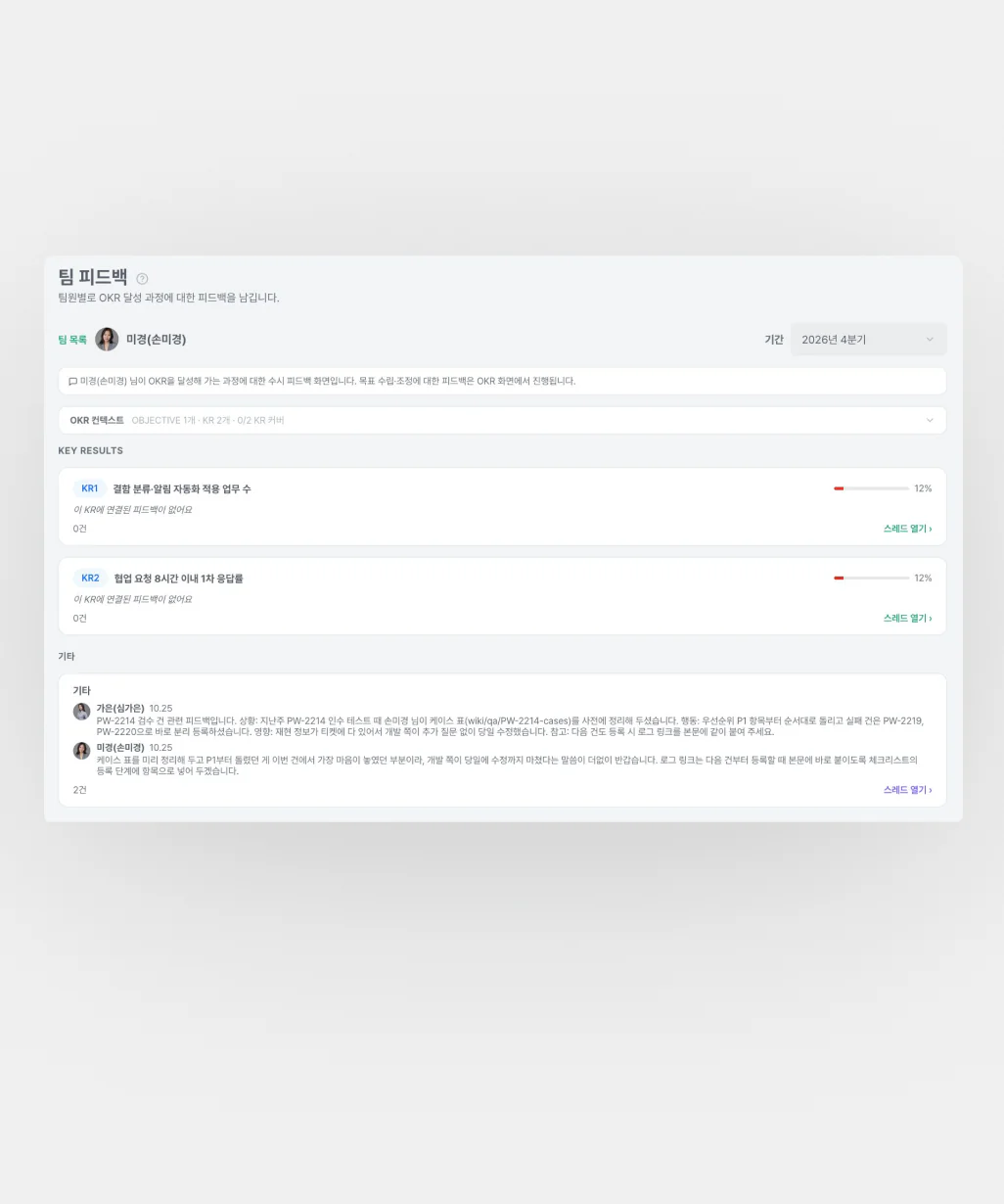
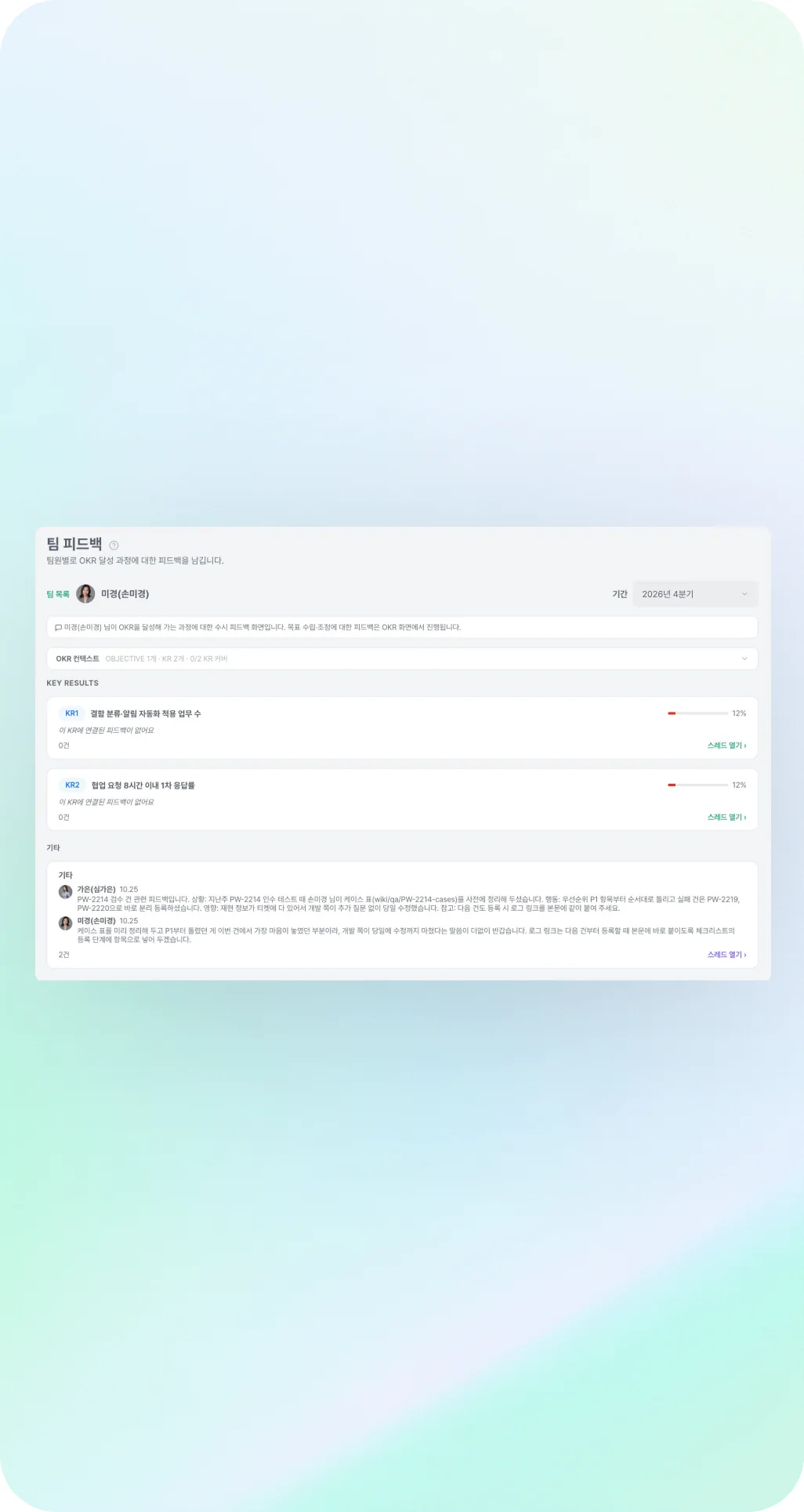

피드백을 쓸 때 「✦ AI 추천 받기」를 누르면, AI 가 그 팀원의 스니핏 · OKR 진척 · 1on1 기록을 근거로 상황 · 행동 · 영향(SBI) 형식의 초안을 만듭니다. 매니저는 초안을 고쳐서 보냅니다.


팀이 일하며 이미 남기는 기록이 그대로 근거가 됩니다.


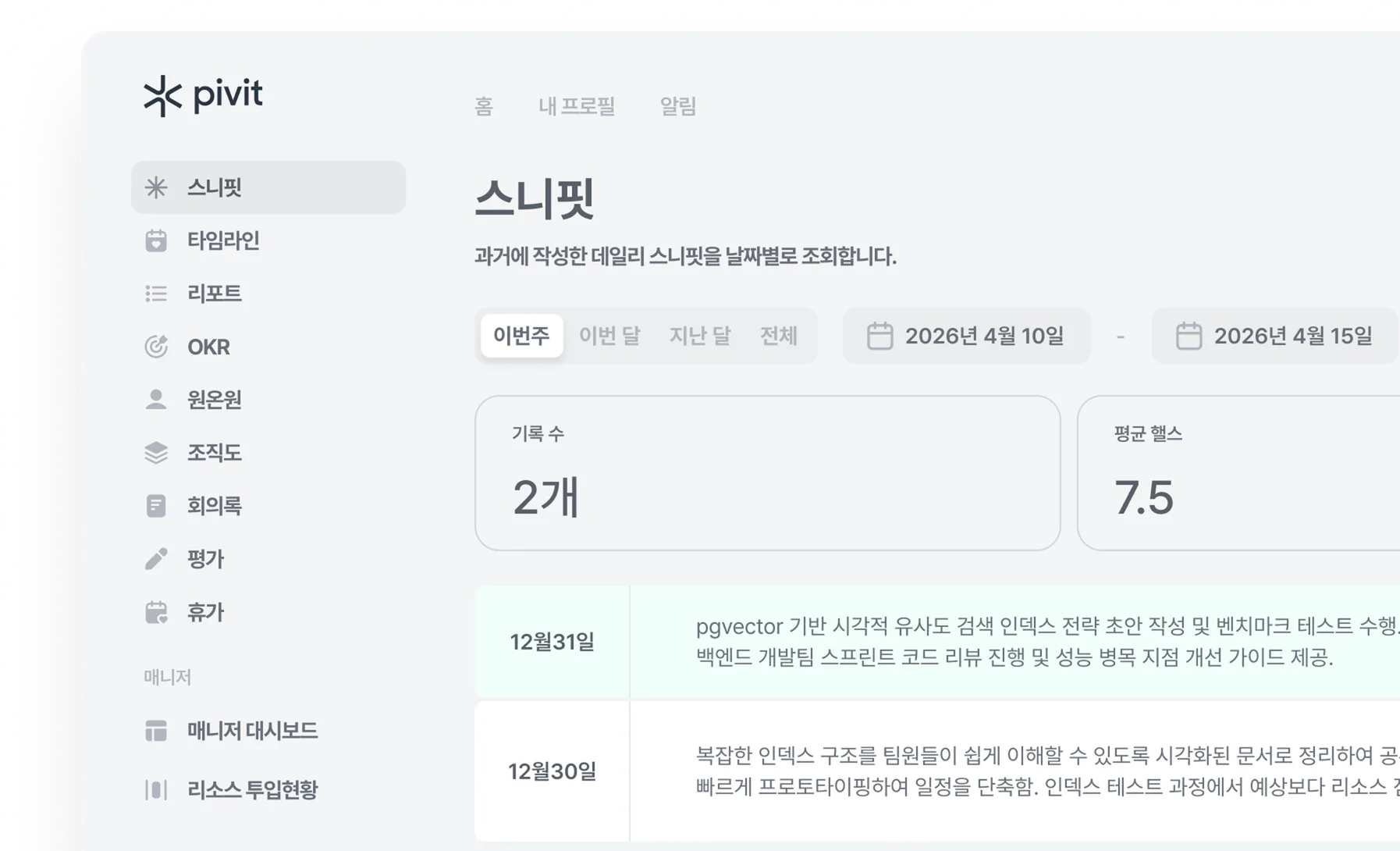
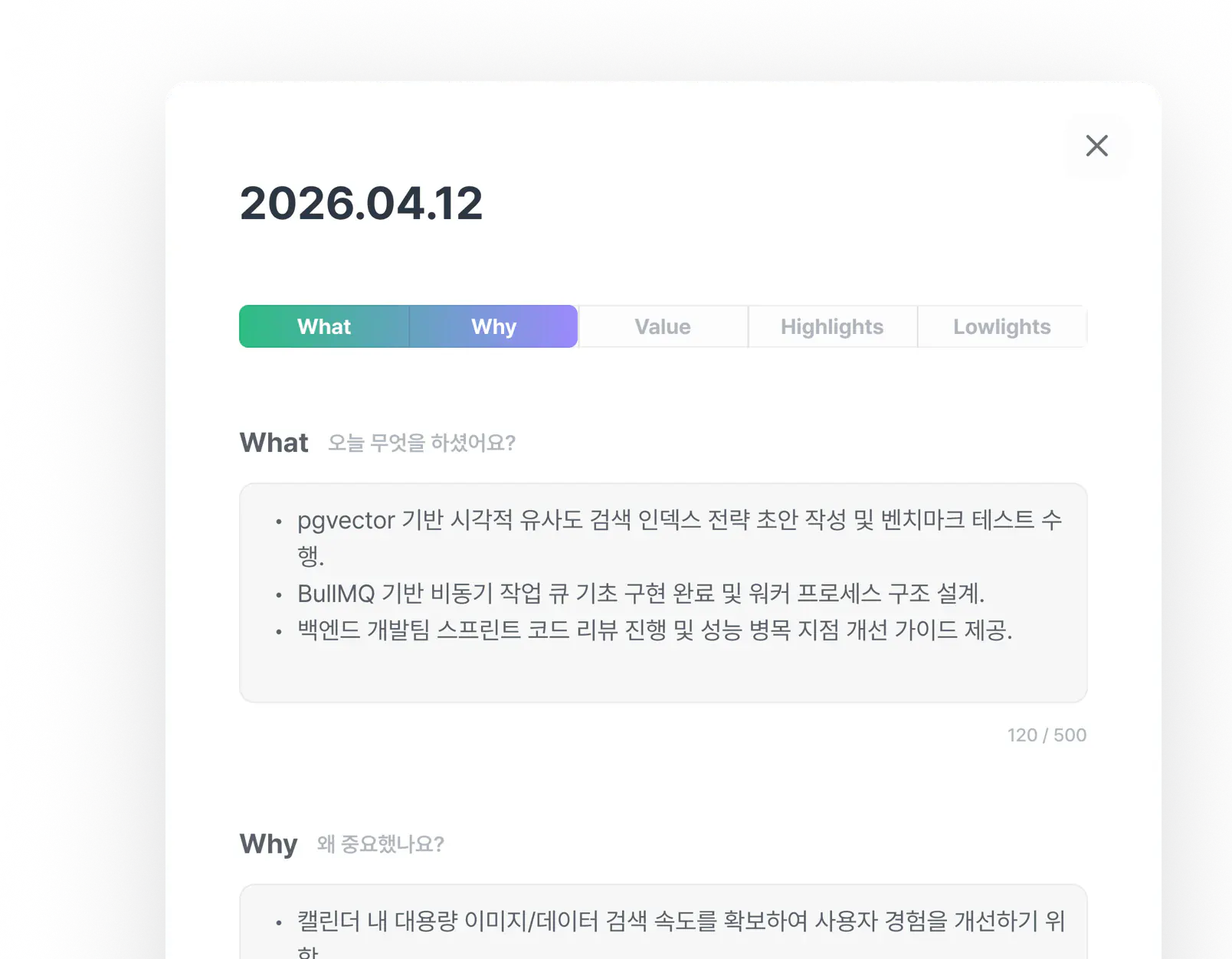
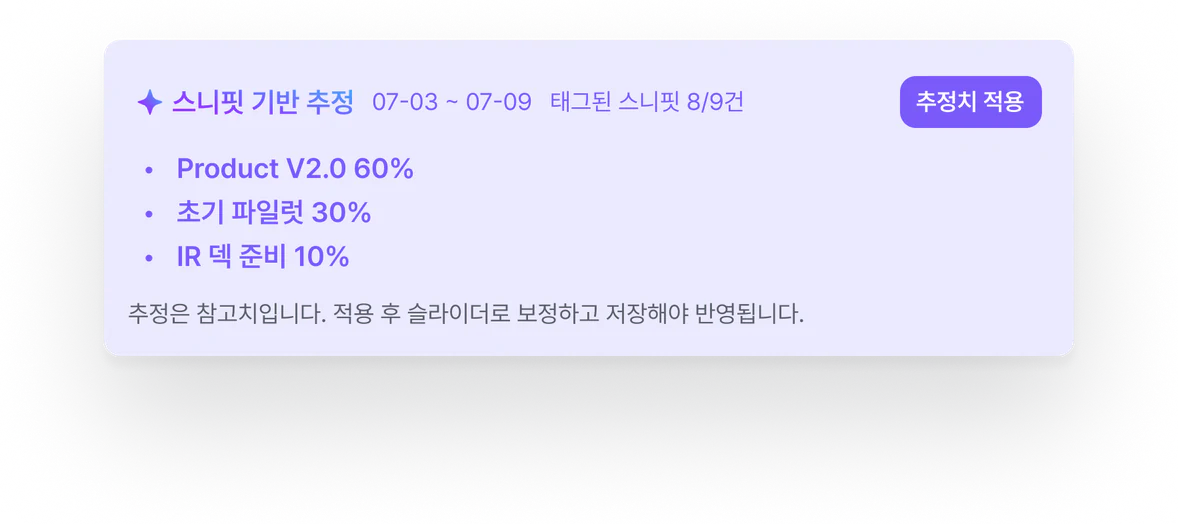
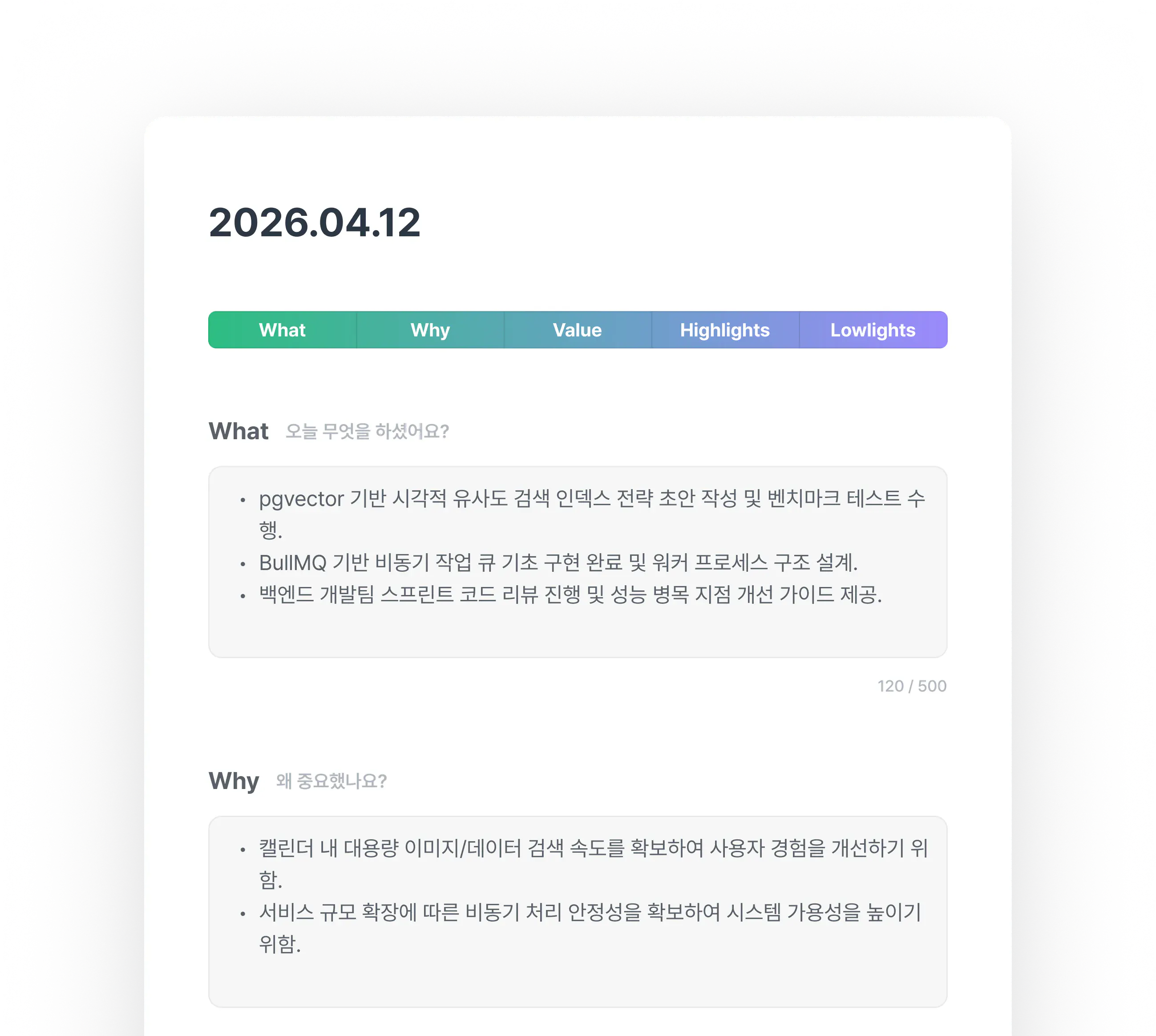
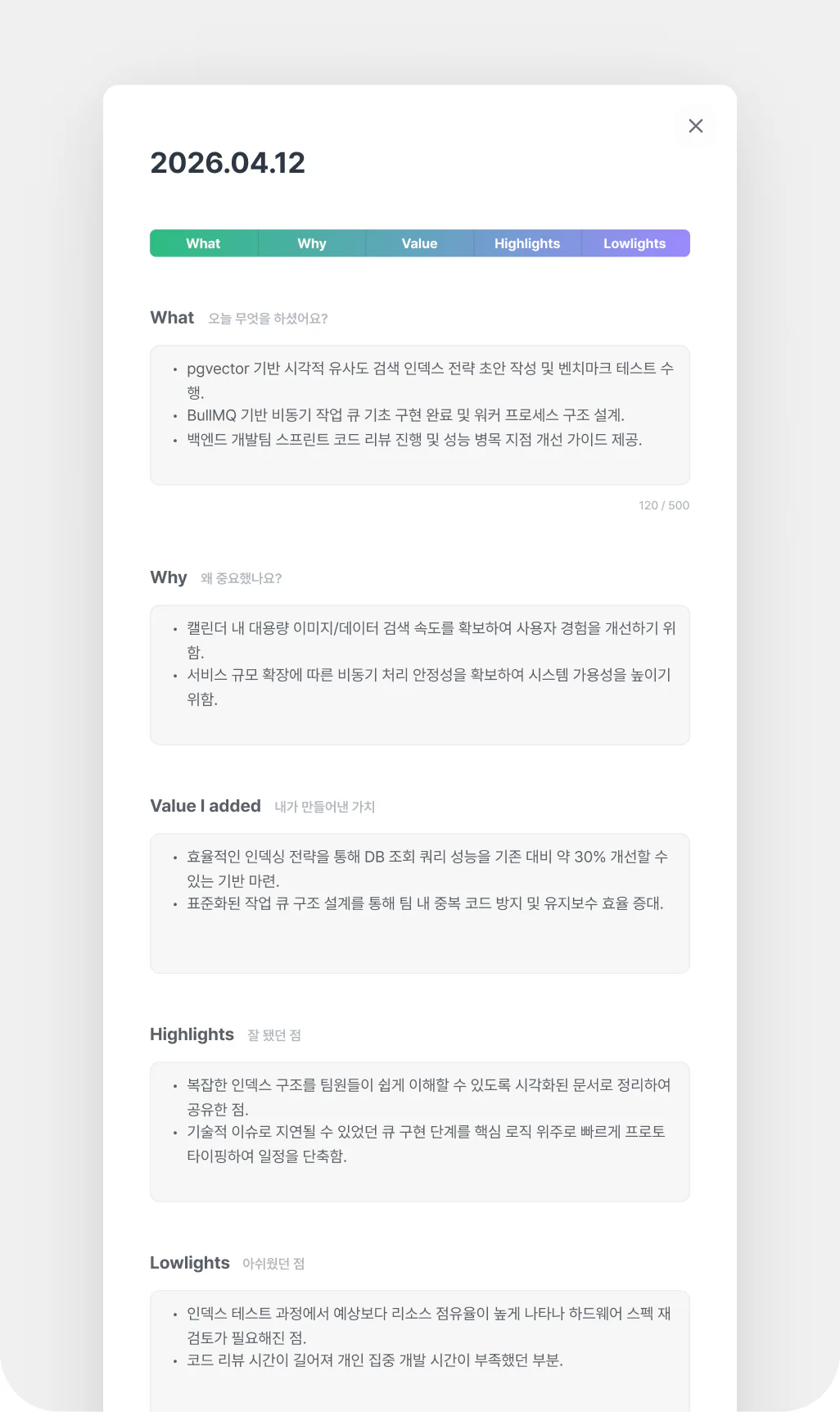
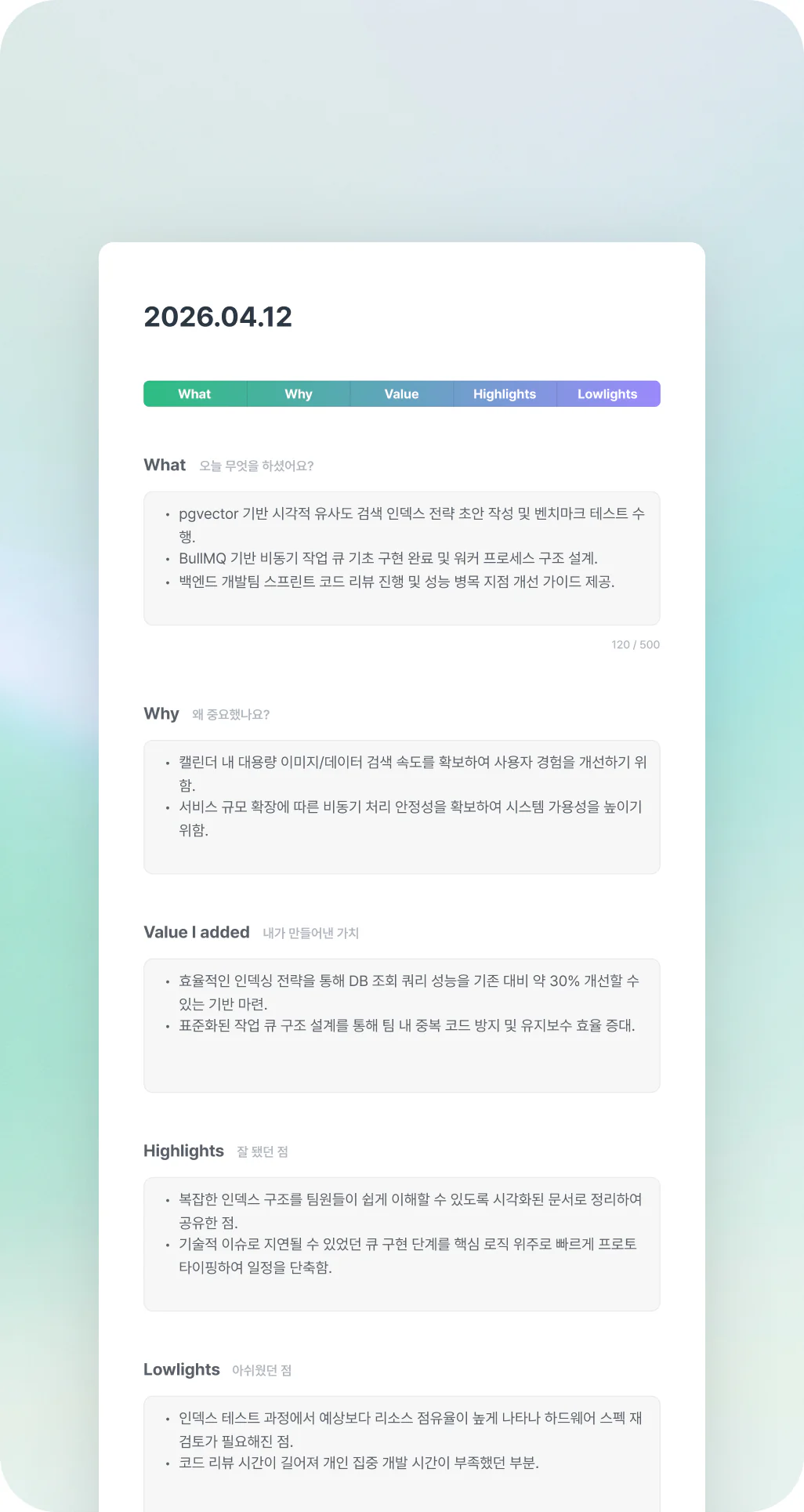
팀원이 하루 한 번 남기는 업무 기록과 헬스체크입니다. 스니핏에 붙인 프로젝트 태그로 투입 비율 추정치를 만듭니다. Jira · GitHub 계정을 이어 둔 뒤 [오늘 활동으로 초안 채우기] 버튼을 누르면 그날 활동으로 AI 초안이 칸마다 채워집니다. → 투입 추정 · AI 브리핑

지난 대화와 액션 아이템이 다음 1on1 의 맥락이 됩니다. AI 브리핑은 최근 3회의 기록을 함께 읽습니다. → AI 브리핑 · 1on1 추천 어젠다

내 OKR 의 KR 을 투입 항목으로 불러올 수 있습니다. 매니저는 KR 드릴다운에서 KR 마다 팀원별 기여를 봅니다. → 투입 항목 · KR 드릴다운 · AI 브리핑
AI 가 채운 칸은 본인이 확인해야 제출되고,
컨디션은 본인이 적습니다.
 워크플로우
 전자결재
 휴가 · 연차



「100만 원 이상이면 재무팀장 합의 후 대표 승인」처럼 적으면 AI 가 단계를 만들고, 이어서 말로 고칩니다. 개발을 요청하지 않고 관리자가 직접 만듭니다.
구성원이 기안을 올리면 정한 결재선과 처리 담당자를 거쳐 끝납니다.
입사일·계약 종료일 같은 날짜나 정해 둔 일정에 맞춰 스스로 돕니다. 예: 계약 종료 30일 전에 조직장에게 재계약 여부를 묻습니다.
예시 기안이 어느 길로 가는지 단계마다 불을 켜며 보여 줍니다. 비어 있거나 잘못된 설정은 어디를 고치면 되는지 알려 주고, 고치기 전에는 켜지 않습니다.

결재선은 회사가 정한 규칙대로 조직장을 찾아 채워집니다. 필요하면 제출 전에 결재자를 바꾸거나 더하고, 회사가 잠가 둔 칸은 그대로 지켜집니다.

입사일 기준이든 회계연도 기준이든 연차를 알아서 부여하고, 쓴 만큼 차감하고, 소멸과 사용 촉진 안내까지 챙깁니다. 휴가 신청은 전자결재로 올라갑니다.



회사 단위로 신청합니다. 운영팀이 신청 내용을 확인한 뒤, 순서대로 묶어서 초대 메일을 보내 드립니다.
얼리 액세스 기간에는 무료입니다.
곧 출시합니다. 전자결재·워크플로우·휴가는 기본 요금제와 별도인 «전자결재 · 휴가 패키지»로 제공하고, 출시 시점은 따로 안내해 드립니다.
팀원 본인이 적습니다. 기준은 프로젝트 규모가 아니라 본인의 가용 업무 시간 100%입니다. 스니핏 기록으로 만든 추정치를 참고할 수 있지만, 본인이 저장하기 전에는 반영되지 않습니다.
이 값은 평가 점수나 인건비 정산에 쓰지 않습니다. 회사의 사람이 어느 일에 쓰이고 있는지, 새 일을 맡길 수 있는 사람이 누구인지 보고 함께 정하기 위한 값입니다.
아닙니다. 대표와 조직장이 조직 현황·OKR·매니저 화면을 직접 보고, 팀원은 스니핏과 투입 비율로 자기 기록을 남깁니다. 정기 평가 운영처럼 회사 전체를 다루는 설정은 관리자 메뉴에 따로 있습니다.
아닙니다. 모든 AI 기능은 사용자가 버튼을 눌렀을 때만 실행되고, AI 가 투입 비율이나 담당을 바꾸지 않습니다. AI 는 상태를 정리하고 1on1 에서 다룰 주제를 제안합니다. 실제 조정은 매니저와 팀원이 이야기한 뒤 팀원이 직접 저장합니다.
AI 가 쓴 초안은 노란색(확인 전)으로 표시되고, 사람이 확인하면 초록색으로 바뀝니다.
조직장은 자신이 맡은 조직의 구성원만 봅니다. 조직장에서 내려오면 그 순간 볼 수 있는 범위도 사라집니다. 볼 자격이 없는 기록은 화면뿐 아니라 AI 입력에도 들어가지 않습니다.
리소스의 「조직 현황」은 조회 전용이고, 대표는 전사를, 본부장·부문장은 자기 조직을 봅니다. 조직 단위 평균에는 팀원이 직접 추가한 업무 이름이나 KR 제목이 드러나지 않습니다.
외부 도구의 접속 토큰은 암호화(AES-256)해 저장합니다. Slack DM 은 직원 본인이 명시적으로 동의한 경우에만 가져오고, 동의를 철회하면 그 동의로 가져온 DM 은 복구할 수 없게 파기합니다.
연동을 해제하면 새로 가져오는 것만 멈추고, 그동안 가져온 기록은 남습니다. 남은 기록을 지우려면 고객지원으로 요청해 주세요.